

Slik logger du en service, med deler og kvitteringer
Å logge en service for hånd er gratis, og blir det. Kvitteringsskanning er et Premium-tillegg, så det kommer helt til slutt.
Åpne Legg til hendelse
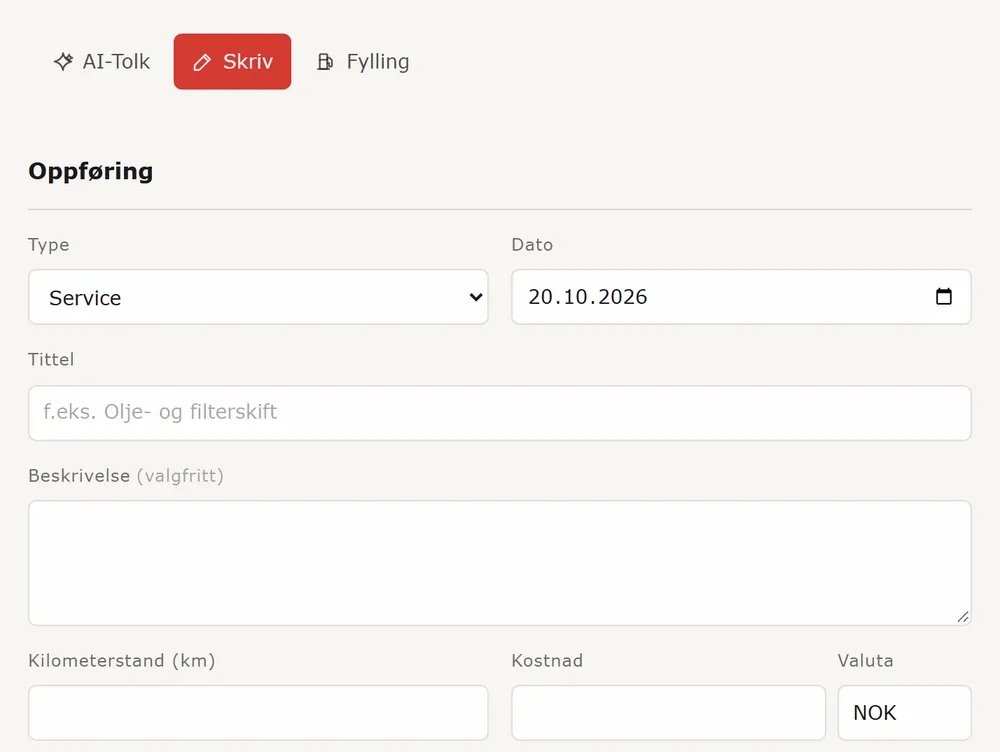
Åpne kjøretøyet og trykk Legg til hendelse øverst. Du kommer til et panel med tre faner: AI-tolk, Skriv og Fylling. Velg Skriv.
Fyll ut oppføringen
Velg Type (for eksempel Service eller Vedlikehold), Dato og en Tittel som «Olje- og filterservice». En kort beskrivelse, Kilometerstand og Kostnad er valgfritt, så legg inn det du har. Under Hvem kan se denne oppføringen velger du Privat, Kun følgere eller Offentlig. Verkstedet, og å knytte jobben til en påminnelse, ligger i det fulle skjemaet: åpne oppføringen senere og rediger den, eller trykk Merk som utført og logg oppføring på en påminnelse.
Legg til delene
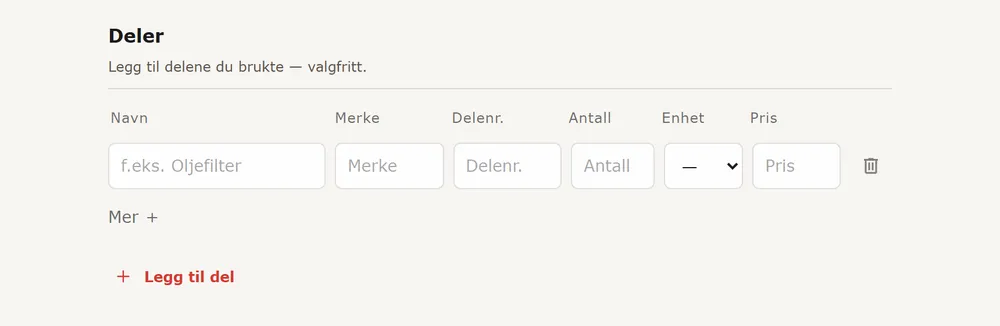
Under Deler trykker du Legg til del og fyller inn navnet, og gjerne merke, delenummer, antall og pris. Alt er valgfritt. Monterte deler listes på kjøretøyets side, og på en senere oppføring kopierer Bruk samme deler dem over. Bytter du en del, kan du merke den forrige som fjernet.
Legg ved kvitteringer og bilder
Legg bilder rett på oppføringen. For en kvittering eller faktura bruker du fanen Dokumenter: trykk Legg til dokument og velg oppføringen under Knytt til en hendelse. Da vises en Dokumentert-merkelapp på oppføringen.
Lagre
Trykk Legg til hendelse. Den havner i Tidslinjen, i datorekkefølge.
Premium: skann i stedet for å skrive
Med Premium leser fanen AI-tolk bilder, PDF-er eller en ZIP av dem og foreslår oppføringer. Du går gjennom hver enkelt, og ingenting lagres før du trykker lagre. Uten Premium beholder fanen bare filene dine som dokumenter på kjøretøyet, og du skriver oppføringen selv som over.
- Har du en bunke gamle fakturaer? Se veiledningen om å importere historikken din.